
| Como transmitir ao vivo no YouTube (Resumo) |
| Para transmitir ao vivo no YouTube, verifique a conta com o número de telefone e aguarde o prazo de ativação de 24 horas. Para fazer lives pelo celular, o canal precisa ter no mínimo 50 inscritos. Já para transmissões no computador:
· Utilize um codificador como o OBS Studio; · Insira a chave de transmissão gerada no YouTube Studio; · Ajuste a taxa de bits com base na velocidade do seu upload de internet; · Selecione a opção de Latência Ultra Baixa para interações dinâmicas no chat. |
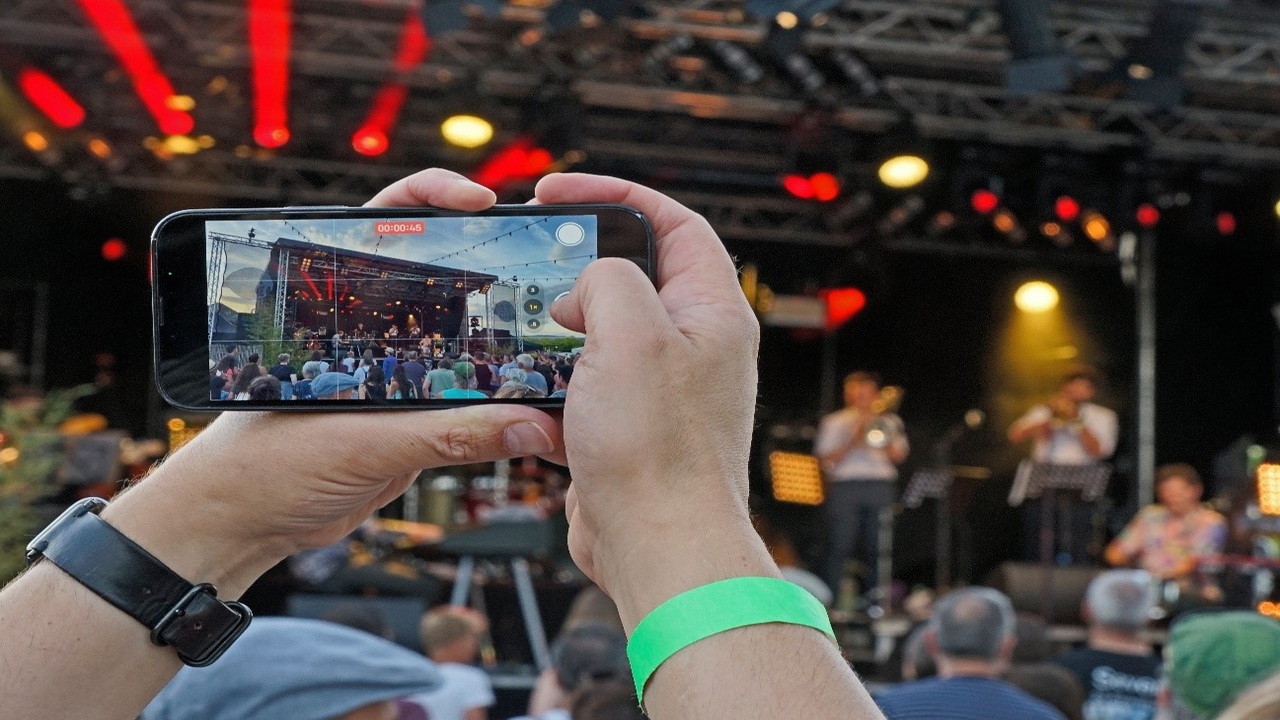
Transmitir em tempo real no YouTube é uma das ferramentas mais poderosas que os criadores de conteúdo têm em mãos.
Hoje em dia, ela é essencial para ajudar no crescimento do canal, atraindo um público fiel e incentivando a interação. Mas aí entra a pergunta: como transmitir ao vivo no YouTube?
Visando aumentar o engajamento e viabilizar a monetização (acumulando horas de exibição), todo criador de conteúdo precisa dominar as lives.
No entanto, para quem está dando os primeiros passos, a configuração técnica pode dar medo.
E nós compreendemos isso! Por esse motivo vamos te ajudar a entender como transmitir ao vivo no YouTube de forma profissional.
Continue a leitura e veja os requisitos básicos de hardware e software e outras questões fundamentais.
Transmitir ao vivo no YouTube: Pré-requisitos iniciais
Antes de ligar a câmera, o criador precisa entender que o YouTube oferece dois caminhos principais para a transmissão:
- A transmissão direta via webcam ou dispositivo móvel (simplificada);
- A transmissão via codificador (utilizando softwares externos). Esta permite edições profissionais, inserção de layouts na tela e captura de jogos.
Além disso, por questões de segurança contra abusos e spam na plataforma, o YouTube não permite transmissões ao vivo em contas recém-criadas.
Antes, os marinheiros de primeira viagem precisam passar por uma verificação de identidade básica. Diante disso, os requisitos básicos para transmitir ao vivo no YouTube são:
- Confirmação do número de telefone: o canal precisa estar com os recursos intermediários ativos (validados por um código enviado via SMS);
- O prazo de ativação de 24 horas: após solicitar a liberação do recurso de transmissão ao vivo pela primeira vez nas configurações do YouTube Studio, o Google exige um período de segurança. Ele é de exatamente 24 horas para liberar o acesso. Assim, planeje sua primeira transmissão com pelo menos um dia de antecedência;
- Requisitos para celular: para fazer transmissões ao vivo utilizando o aplicativo oficial do YouTube em dispositivos móveis (smartphones ou tablets), o canal precisa ter, no mínimo, 50 inscritos. Se você tiver menos do que isso, a live só poderá ser feita por um computador.
Passo a passo para transmitir pelo computador (Softwares de Transmissão)
Agora vamos ver, de fato, como realizar uma transmissão ao vivo através do YouTube. P
ara transmissões profissionais, a melhor prática de mercado é utilizar um software codificador externo gratuito.
Nesse sentido, o OBS Studio, por exemplo, é uma referência a nível mundial. Dessa forma, o processo de configuração segue este roteiro:
- Acesse o Painel de Transmissão no YouTube: faça login no YouTube Studio pelo computador. No canto superior direito, clique no botão de criar (ícone de câmera) e selecione a opção “Transmitir ao vivo”. Assim, o painel de controle de transmissão será aberto;
- Copie a Chave de Transmissão: na aba de configurações da transmissão do YouTube, localize a Chave de Transmissão (Stream Key). Copie esse código gerado pelo sistema. Atenção: nunca compartilhe essa chave com ninguém, pois ela dá acesso para qualquer pessoa transmitir no seu canal;
- Configure o Codificador: abra o software codificador no seu computador. Acesse Configurações > Transmissão. No campo “Serviço”, selecione “YouTube – RTMPS”. Cole a chave de transmissão que você copiou no passo anterior e clique em aplicar;
- Inicie a Transmissão e Gerencie a Live: ajuste suas cenas de captura de tela e áudio no software de codificador. Clique no botão “Iniciar transmissão” no software. O sinal será enviado para o painel do YouTube. Por fim, insira o título, a descrição SEO, defina a capa (thumbnail) e clique em “Transmitir ao vivo” no painel do navegador para ficar online.
Ajustes críticos de áudio, vídeo e latência
Para garantir que a sua transmissão não sofra com travamentos ou áudio dessincronizado, é preciso fazer ajustes.
Nesse caso, você precisa calibrar as configurações de transmissão com base na velocidade de upload da sua internet de banda larga.
Taxa de Bits (Bitrate): para transmissões em resolução Full HD (1080p a 30 quadros por segundo), configure o seu software para uma taxa de bits de vídeo entre 3.000 e 6.000 Kbps. Certifique-se de que sua taxa de upload contratada seja de pelo menos o dobro desse valor.
Configuração de Latência: no painel do YouTube, você pode escolher o nível de atraso entre o que você fala e o que o público assiste. A Latência Normal preza pela qualidade máxima de imagem (ideal para eventos de apresentação). A Latência Ultra Baixa reduz o atraso para menos de 2 segundos. Ela é essencial para quem deseja interagir de forma ágil com os comentários do chat em tempo real.
Ao dominar essas variáveis técnicas básicas, você transforma sua transmissão ao vivo. E assim faz dela um ambiente dinâmico, estável e imersivo para a sua audiência crescer com solidez.
Para finalizar…
Agora, você pode colocar a mão na massa e ir planejando a sua live no YouTube. Lembre-se que a parte técnica é importante, mas a qualidade dos seus vídeos também.
Os YouTubers de hoje em dia precisam oferecer conteúdo relevante para o público.
Fazendo isso e prezando pela segurança, você tem tudo para alcançar o sucesso dentro da maior plataforma de vídeos do mundo!